
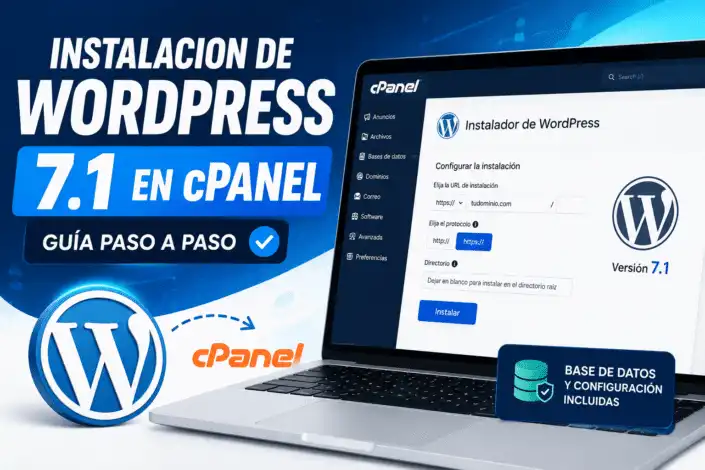
¿Quieres realizar la instalación de WordPress 7.1 en cPanel y no sabes por dónde empezar? En esta guía aprenderás a instalar WordPress en un hosting con cPanel de forma sencilla, desde la creación de la base de datos hasta el acceso al panel de administración.
WordPress es uno de los sistemas de gestión de contenidos (CMS) más utilizados para crear blogs, páginas web, tiendas online y sitios profesionales. Si cuentas con un hosting que utiliza cPanel, puedes realizar la instalación manualmente y tener tu sitio web funcionando en pocos minutos.
Importante: Antes de comenzar, verifica que la versión de WordPress que vas a instalar sea compatible con la versión de PHP disponible en tu servidor.
¿Qué necesitas para instalar WordPress en cPanel?
Antes de comenzar con la instalación, necesitarás:


- Un dominio o subdominio configurado en tu hosting.
- Acceso a cPanel.
- Una cuenta de hosting compatible con WordPress.
- Una base de datos MySQL o MariaDB.
- Usuario y contraseña para la base de datos.
- Los archivos de WordPress.
- PHP compatible con la versión de WordPress que vas a utilizar.
- Certificado SSL para utilizar HTTPS.
Si tu proveedor de hosting incluye un instalador automático como Softaculous, el proceso puede ser todavía más sencillo. Sin embargo, en este tutorial veremos el procedimiento manual para comprender cómo funciona la instalación.
Paso 1: Descargar WordPress
El primer paso consiste en obtener los archivos de WordPress.
Descarga el paquete de instalación correspondiente a la versión que deseas utilizar y guarda el archivo ZIP en tu computadora.
Una vez descargado, tendrás un archivo similar a:
wordpress-x.x.x.zip
Este archivo contiene todos los archivos necesarios para instalar WordPress en tu servidor.
Paso 2: Ingresar a cPanel
Accede al panel de control cPanel proporcionado por tu empresa de hosting.
Normalmente puedes acceder mediante una dirección similar a:
Introduce tu usuario y contraseña.
Una vez dentro de cPanel, busca la sección Archivos y selecciona Administrador de archivos.
Paso 3: Subir WordPress al hosting
Dentro del Administrador de archivos, dirígete a la carpeta donde deseas instalar WordPress.
Para instalar WordPress directamente en el dominio principal, normalmente debes utilizar:
public_html
Haz clic en Cargar y selecciona el archivo ZIP de WordPress que descargaste anteriormente.
Espera a que finalice la carga.
Paso 4: Extraer los archivos de WordPress
Una vez que el archivo ZIP se encuentre dentro de public_html, selecciónalo y utiliza la opción Extracto o Extraer.
cPanel descomprimirá los archivos de WordPress en el servidor.
Dependiendo del paquete descargado, es posible que se cree una carpeta llamada:
wordpress
Si deseas que WordPress funcione directamente en:
deberás mover los archivos que están dentro de la carpeta wordpress hacia public_html.
La estructura debería quedar aproximadamente así:
public_html/
├── wp-admin/
├── wp-content/
├── wp-includes/
├── index.php
├── wp-config-sample.php
└── ...
Paso 5: Crear una base de datos MySQL
WordPress necesita una base de datos para almacenar publicaciones, páginas, usuarios, configuraciones y demás información del sitio.
En cPanel busca Bases de datos MySQL.
Crea una nueva base de datos.
Por ejemplo:
wordpress_db
Luego crea un usuario para esa base de datos:
wordpress_user
Utiliza una contraseña segura y guárdala en un lugar seguro.
Paso 6: Asignar el usuario a la base de datos
Después de crear la base de datos y el usuario, debes asociarlos.
En Bases de datos MySQL, busca la opción Agregar usuario a la base de datos.
Selecciona:
- Usuario de la base de datos.
- Base de datos.
A continuación, pulsa Añadir.
En la siguiente pantalla selecciona Todos los privilegios y guarda los cambios.
Este paso es importante porque WordPress necesita permisos suficientes para crear y modificar las tablas de su base de datos.
Paso 7: Configurar WordPress
Ahora abre tu dominio desde el navegador:
Si los archivos están correctamente instalados, WordPress mostrará la pantalla de configuración.
Selecciona el idioma que deseas utilizar.
A continuación aparecerá el formulario donde debes introducir los datos de la base de datos.
Completa los campos:
Nombre de la base de datos:
wordpress_db
Nombre de usuario:
wordpress_user
Contraseña:
La contraseña que estableciste anteriormente.
Servidor de la base de datos:
Generalmente:
localhost
Prefijo de tabla:
Puedes utilizar:
wp_
o establecer un prefijo personalizado.
Después pulsa Enviar.
Si los datos son correctos, WordPress podrá conectarse con la base de datos.
Paso 8: Completar la instalación de WordPress
WordPress solicitará ahora los datos principales del sitio web.
Debes configurar:
Título del sitio
Escribe el nombre que tendrá tu página web.
Por ejemplo:
Mi Página Web
Nombre de usuario
Introduce el usuario que utilizarás para acceder al panel de administración.
Por seguridad, evita utilizar nombres demasiado obvios como:
admin
Contraseña
Utiliza una contraseña larga y difícil de adivinar.
Una buena contraseña debe combinar:
- Letras mayúsculas.
- Letras minúsculas.
- Números.
- Caracteres especiales.
Correo electrónico
Introduce una dirección de correo electrónico válida. WordPress puede utilizarla para enviar notificaciones y procesos relacionados con la administración de la instalación.
Finalmente, pulsa Instalar WordPress.
Paso 9: Acceder al panel de WordPress
Cuando finalice correctamente la instalación, podrás acceder al panel de administración desde:
Introduce el usuario y contraseña que configuraste durante la instalación.
Si todo está correcto, tendrás acceso al escritorio de WordPress.
Desde allí podrás:
- Instalar temas.
- Instalar plugins.
- Crear páginas.
- Publicar entradas.
- Configurar el menú.
- Crear usuarios.
- Configurar los ajustes generales.
- Optimizar el sitio para SEO.
Paso 10: Activar HTTPS
Después de instalar WordPress, es recomendable comprobar que el sitio funcione correctamente mediante HTTPS.
Debes utilizar:
y no:
http://tudominio.com
Si tu hosting dispone de un certificado SSL mediante Let’s Encrypt u otro proveedor, puedes activarlo desde cPanel.
Posteriormente, verifica en WordPress que las direcciones del sitio utilicen HTTPS.
Puedes comprobarlo desde:
Ajustes → Generales
Revisa:
- Dirección de WordPress (URL)
- Dirección del sitio (URL)
Ambas deberían utilizar https:// cuando el SSL esté correctamente configurado.
¿Qué hacer después de instalar WordPress?
Una instalación básica de WordPress es solamente el comienzo. Después de acceder al panel de administración, es recomendable realizar algunas configuraciones iniciales.
1. Configurar los enlaces permanentes
Ve a:
Ajustes → Enlaces permanentes
Una configuración habitual para un sitio web es utilizar:
Nombre de la entrada
Esto permite crear URLs más limpias y fáciles de entender.
2. Instalar un tema
Puedes instalar un tema desde:
Apariencia → Temas → Añadir nuevo
También puedes subir un tema descargado desde un proveedor externo.
3. Instalar plugins esenciales
Dependiendo del objetivo de tu sitio, puedes instalar plugins para:
- SEO.
- Seguridad.
- Copias de seguridad.
- Caché.
- Formularios.
- Optimización de imágenes.
- Analítica.
Evita instalar plugins innecesarios, ya que pueden aumentar el consumo de recursos y afectar el rendimiento.
4. Configurar las copias de seguridad
Antes de realizar cambios importantes en tu sitio, es recomendable disponer de copias de seguridad.
Idealmente, conserva copias tanto de:
- Archivos de WordPress.
- Base de datos.
También es recomendable almacenar una copia fuera del mismo servidor.
Problemas frecuentes durante la instalación
Error al conectar con la base de datos
Si WordPress muestra un mensaje indicando que no puede establecer conexión con la base de datos, comprueba:
- Nombre de la base de datos.
- Usuario.
- Contraseña.
- Servidor de base de datos.
- Permisos del usuario.
En muchos servidores el host de MySQL es localhost, aunque esto puede variar según el proveedor.
Error 403 Forbidden
Un error 403 puede estar relacionado con permisos de archivos, reglas del servidor, .htaccess o configuraciones de seguridad.
Revisa los permisos y las reglas configuradas en el hosting.
Error 500 Internal Server Error
El error 500 puede tener diferentes causas, entre ellas:
- Problemas con PHP.
- Plugins incompatibles.
- Errores en
.htaccess. - Falta de memoria PHP.
- Configuración incorrecta del servidor.
En estos casos, revisar el registro de errores de cPanel puede ayudar a identificar el problema.
WordPress no carga después de instalarlo
Comprueba que los archivos se encuentren en la carpeta correcta.
Si quieres que el sitio cargue directamente desde:
los archivos principales de WordPress deben encontrarse en el directorio raíz correspondiente, normalmente public_html.
Conclusión
La instalación de WordPress 7.1 en cPanel puede realizarse fácilmente siguiendo una serie de pasos: subir los archivos, crear la base de datos, asignar los permisos correspondientes y completar el asistente de instalación.
Una vez instalado WordPress, es importante configurar correctamente HTTPS, enlaces permanentes, seguridad, copias de seguridad y rendimiento antes de comenzar a publicar contenido.
Si utilizas un hosting con cPanel, también puedes aprovechar herramientas como instaladores automáticos para simplificar futuras instalaciones de WordPress.
Preguntas frecuentes sobre la instalación de WordPress en cPanel
¿Se puede instalar WordPress manualmente en cPanel?
Sí. Puedes instalar WordPress manualmente utilizando el Administrador de archivos de cPanel, una base de datos MySQL y el instalador de WordPress.
¿Dónde se instala WordPress en cPanel?
Cuando quieres que WordPress funcione directamente en el dominio principal, normalmente sus archivos se colocan dentro de public_html.
¿Qué base de datos necesita WordPress?
WordPress utiliza una base de datos compatible con MySQL, normalmente MySQL o MariaDB, dependiendo de la configuración del servidor.
¿Necesito conocimientos de programación para instalar WordPress?
No necesariamente. La instalación puede realizarse sin programar, aunque es conveniente conocer conceptos básicos de hosting, dominios, bases de datos y cPanel.
¿Puedo instalar WordPress automáticamente desde cPanel?
Sí. Algunos proveedores de hosting ofrecen instaladores automáticos como Softaculous, que permiten instalar WordPress con pocos pasos.
¿Qué hago si WordPress muestra un error durante la instalación?
Primero revisa los datos de conexión a la base de datos, los permisos de los archivos y la versión de PHP. Si el problema continúa, consulta los registros de errores disponibles en cPanel.
¿Es recomendable instalar WordPress con HTTPS?
Sí. Para un sitio web público es recomendable utilizar HTTPS para proteger la comunicación entre los visitantes y el servidor.
¿Dónde puedo ver el procedimiento completo?
Si este artículo forma parte de un tutorial con video, puedes indicar al lector que el video incluido en este post muestra el procedimiento completo de instalación de WordPress en cPanel paso a paso.