


Ping dirección ip completa: Domina la Conectividad de Red en Cualquier Sistema
Conviértete en un ninja de las redes: Aprende a diagnosticar cualquier problema de conectividad en menos de 3 minutos

Ping dirección ip completa es una competencia esencial que todo profesional de tecnología debe dominar para diagnosticar eficientemente problemas de conectividad de red. En la era digital actual, donde cada segundo de inactividad puede representar pérdidas significativas, conocer esta técnica te permitirá identificar y resolver problemas de red antes de que afecten tu infraestructura crítica.
¿Qué es el Ping y Por Qué es Fundamental en tu Arsenal Técnico?
El ping (Packet InterNetwork Groper) es una utilidad de red que funciona como un radar digital, enviando paquetes de datos específicos a una dirección IP objetivo para verificar tres aspectos cruciales:
Disponibilidad del host: Confirma si el dispositivo de destino está activo y accesible a través de la red.
Latencia de conexión: Mide el tiempo exacto que tardan los datos en viajar desde tu dispositivo hasta el destino y regresar, expresado en milisegundos.


Calidad de la conexión: Detecta pérdida de paquetes que puede indicar problemas de red, congestión o hardware defectuoso.
Esta herramienta utiliza el protocolo ICMP (Internet Control Message Protocol) para establecer comunicación bidireccional con dispositivos remotos, proporcionando datos críticos para el diagnóstico de red.
Cuándo y Por Qué Usar Ping en tu Trabajo Diario
El comando ping se convierte en tu herramienta de diagnóstico principal en múltiples escenarios profesionales:
Diagnóstico de servidores web: Cuando un sitio web no responde, el ping te permite determinar rápidamente si el problema radica en el servidor, la red o la configuración DNS.
Monitoreo de infraestructura: Los administradores de sistemas utilizan ping automatizado para supervisión continua de servidores críticos y detectar fallos antes de que los usuarios los perciban.
Optimización de rendimiento: Comparar latencias entre diferentes rutas de red te ayuda a tomar decisiones informadas sobre ubicación de servidores y optimización de tráfico.
Troubleshooting de conectividad: Identificar exactamente dónde falla la comunicación en una red compleja, desde el router local hasta servidores remotos.
Guía Completa: Cómo Hacer Ping en Cada Sistema Operativo
Windows: Dominando el Símbolo del Sistema
Método rápido de acceso:
1. Presiona Windows + R para abrir el cuadro de ejecución
2. Escribe cmd y presiona Enter
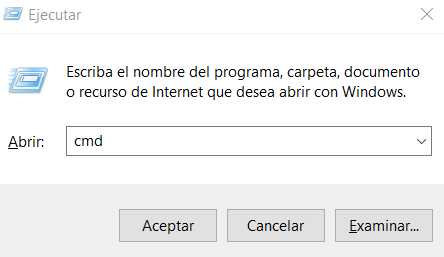
3. En la ventana del símbolo del sistema, ejecuta: ping [dirección_ip]
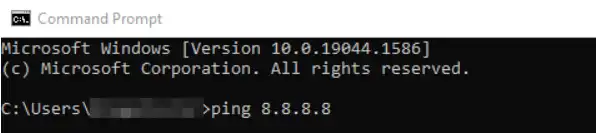
Ejemplo práctico: ping 8.8.8.8
Comandos avanzados para Windows:
ping -t 8.8.8.8: Ping continuo hasta que lo detengas con Ctrl+Cping -n 10 8.8.8.8: Envía exactamente 10 paquetesping -l 1024 8.8.8.8: Especifica el tamaño del paquete (1024 bytes)
Linux: Maximizando el Poder de la Terminal
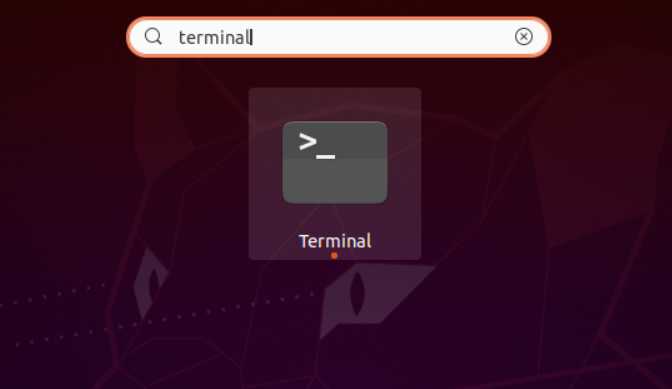
Acceso a terminal:
- Presiona
Ctrl + Alt + T(Ubuntu/Debian) - O busca «Terminal» en el menú de aplicaciones
- Ejecuta:
ping [dirección_ip]
Comandos especializados para Linux:
ping -c 5 google.com: Limita a 5 paquetes específicosping -i 2 8.8.8.8: Intervalo de 2 segundos entre paquetesping -W 3 8.8.8.8: Timeout de 3 segundos por respuesta
macOS: Aprovechando la Terminal Nativa
Procedimiento en macOS:
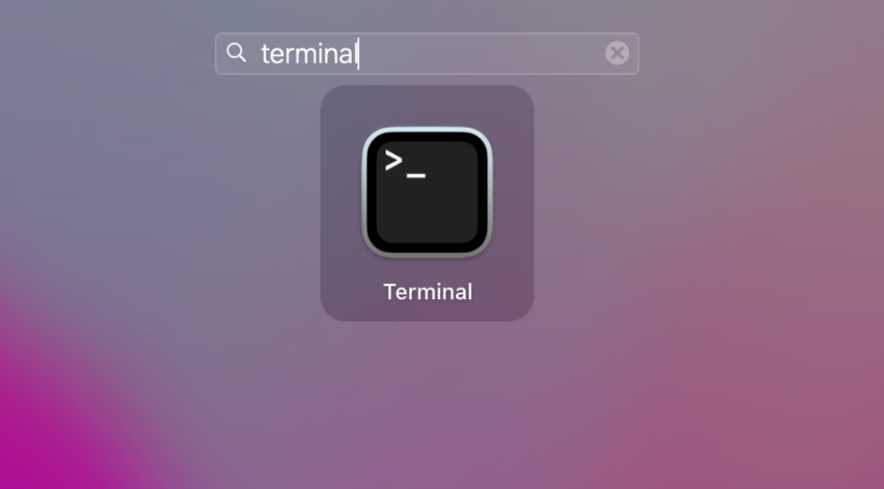
- Abre Spotlight con
Cmd + Espacio - Escribe «Terminal» y presiona Enter
- Utiliza:
ping [dirección_ip_o_dominio]
Funciones avanzadas en macOS:
ping -c 3 -i 0.5 apple.com: 3 pings con intervalo de 0.5 segundosping -D google.com: Incluye timestamp en cada respuesta
Interpretación Profesional de Resultados de Ping
Anatomía de una Respuesta Exitosa
64 bytes from 8.8.8.8: icmp_seq=1 ttl=56 time=15.2 ms
Elementos críticos para analizar:
- Bytes: Tamaño del paquete recibido (normalmente 64 bytes)
- icmp_seq: Número de secuencia del paquete
- TTL (Time To Live): Cantidad de «saltos» restantes antes de expirar
- Time: Latencia en milisegundos
Rangos de Latencia y su Interpretación
(0-20ms) Latencia excelente:
- Conexiones locales o servidores muy cercanos
- Ideal para aplicaciones en tiempo real
- Gaming y videoconferencias sin problemas
(20-50ms) Latencia buena:
- Conexiones regionales estables
- Navegación web fluida
- Aplicaciones empresariales funcionan correctamente
(50-150ms) Latencia aceptable:
- Conexiones intercontinentales
- Puede afectar aplicaciones sensibles al tiempo
- Requiere optimización para mejores resultados
(+150ms) Latencia problemática:
- Indica congestión de red o problemas de routing
- Impacta negativamente la experiencia del usuario
- Necesita investigación inmediata
Resolución de Problemas Comunes: Guía del Experto
«Request Timed Out» – Diagnóstico Avanzado
Causas principales:
- Servidor de destino inactivo o sobrecargado
- Firewall bloqueando tráfico ICMP
- Problemas de routing en la red
Pasos de resolución:
- Verificar conectividad local con
ping 127.0.0.1 - Probar gateway predeterminado:
ping [IP_del_router] - Intentar traceroute para identificar dónde falla la ruta
«Destination Host Unreachable» – Solución Sistemática
Metodología de diagnóstico:
- Confirmar configuración de red local
- Verificar tabla de routing:
route print(Windows) oroute -n(Linux) - Revisar configuración DNS y gateway
Pérdida de Paquetes – Análisis Profesional
Interpretación de porcentajes:
- 0% pérdida: Conexión perfecta
- 1-5% pérdida: Aceptable, posible congestión temporal
- 5-15% pérdida: Problema de red que requiere atención
- +15% pérdida: Problema crítico que demanda solución inmediata
Herramientas Avanzadas Complementarias al Ping
Traceroute: Mapeo Completo de Rutas
- Windows:
tracert google.com - Linux/macOS:
traceroute google.com
MTR: Diagnóstico Continuo y Detallado
Combina ping y traceroute para análisis en tiempo real de la calidad de cada salto en la ruta de red.
PingPlotter: Visualización Gráfica
Herramienta comercial que proporciona gráficos en tiempo real de latencia y pérdida de paquetes.
Automatización y Monitoreo Profesional
Scripts de Monitoreo Básico
Bash script para Linux/macOS:
#!/bin/bash
while true; do
    ping -c 1 google.com >> ping_log.txt
    sleep 60
done
PowerShell para Windows:
while($true) {
    ping google.com | Add-Content ping_log.txt
    Start-Sleep 60
}
Consideraciones de Seguridad y Mejores Prácticas
Limitaciones del Ping
- Algunos servidores bloquean ICMP por política de seguridad
- No proporciona información sobre servicios específicos
- Puede generar falsos positivos en redes con QoS configurado
Uso Ético y Responsable
- Evita hacer ping masivo que pueda considerarse DoS
- Respeta las políticas de red de organizaciones externas
- Utiliza intervalos razonables en scripts automatizados
Etiquetas: Ping dirección ip completa, comando ping windows avanzado, diagnosticar problemas red linux, latencia red servidor web, Ping dirección de dominio.